OCR de facturas para Odoo: de la factura al borrador en tu Odoo sin teclear
Registrar facturas de proveedor una a una es de las tareas más ingratas de Odoo. Contextual Docs las lee con IA, extrae proveedor, importes, impuestos, vencimiento y líneas, te deja validar lado a lado y crea la factura de proveedor en tu Odoo por API, con el PDF adjunto. Sin plantillas.
Odoo hace bien de ERP. Contextual Docs aporta la extracción que lo alimenta
Odoo puede recibir tus facturas por correo, pero recibirlas no es leerlas: entran como un borrador con el PDF y, con la digitalización bajo demanda, hay que abrir cada una y pulsar «Digitalizar» para que aparezcan los datos. Factura a factura, todos los meses. Con Contextual Docs las reenvías a tu buzón y llegan a Odoo ya leídas, en borrador y con todo puesto, sin pulsar nada.
- Sin pulsar «Digitalizar» factura a factura
- Menos errores: el dato viene del documento, no de tus dedos
- Empiezas gratis y pagas por uso, sin módulos que contratar
- Llega por correo
- Borrador vacío con el PDF
- Abres la factura
- Pulsas «Digitalizar»
- Esperas la lectura
- Borrador con datos
 Contextual Docs → OdooLa factura llega a tu buzón 0clics por factura
 - Llega a tu buzón
- La IA la lee y comprueba
- Borrador completo en Odoo
- Listo, sin tocar nada
Escenario con la digitalización de Odoo en modo «bajo demanda». Odoo también puede digitalizar automáticamente al recibir, y en ese caso cada documento sigue consumiendo crédito de pago. En los dos carriles, la confirmación final de la factura la haces tú en Odoo.
Precisión de hasta el 100 % en importes, NIF, fechas y líneas
Un dato mal leído en Odoo es un asiento que no cuadra. Por eso importa la precisión. Contextual Docs ofrece la mejor precisión del mercado, hasta el 100 %, en los campos que de verdad usas para la factura de proveedor. Y si el total que calcula Odoo no coincide con el del PDF, te avisamos: la factura se queda en borrador hasta que tu contable la revise.
- Base, cuota de IVA, IRPF y total, con comprobación de cuadre
- Proveedor y NIF, número, fecha y vencimiento
- Líneas de detalle, IBAN y moneda
Sobre los campos que de verdad importan. Y validas antes de que entre en Odoo.
Cómo pasar facturas a Odoo automáticamente, en cuatro pasos
De la factura que recibes a la factura de proveedor en borrador dentro de tu Odoo. Sin plantillas, sin módulos extra y sin tocar tu configuración contable.
- 1
Conecta tu Odoo en dos minutos
En Ajustes → Conectores eliges Odoo y pegas la dirección de tu instancia, tu correo de acceso y una clave de API creada desde tu perfil de Odoo. Probamos la conexión al momento y, si tienes varias empresas, eliges a cuál van las facturas.
- Clave API
- Multiempresa
- Sin módulos extra
- 2
Importa tus cuentas de gasto
El conector lee el plan contable de tu empresa en Odoo y te deja elegir qué cuentas de gasto quieres usar. La IA clasificará cada línea de cada factura en una de ellas, así el borrador llega ya con la cuenta puesta.
- Plan contable
- Cuenta por línea
- 3
Llegan solas o las revisas antes
Las facturas entran por tu buzón de correo, la nube o subida manual, y la IA extrae proveedor, NIF, número, fechas, base, IVA, IRPF, líneas e IBAN, sin plantillas. Tú eliges: dejarlo en automático para que pasen solas a Odoo, o revisarlas con el documento al lado y aprobar.
- Buzón de correo
- Automático
- Validación opcional
- 4
Aparece en Odoo como factura de proveedor en borrador
En automático al momento, o al aprobarla si la revisas: el conector crea la factura en Odoo con su proveedor (lo busca por NIF o lo crea), impuestos, vencimiento y el PDF original adjunto. Antes comprueba que no esté duplicada. Tú la confirmas en Odoo.
- Factura de proveedor
- PDF adjunto
- Antiduplicados
Así queda la factura en tu Odoo, campo a campo
No es un Excel que importas: es una factura de proveedor creada en tu Odoo, con cada dato en su sitio. Esta es una captura real de Odoo 19 con una factura enviada por el conector. Los números señalan dónde acaba cada dato.
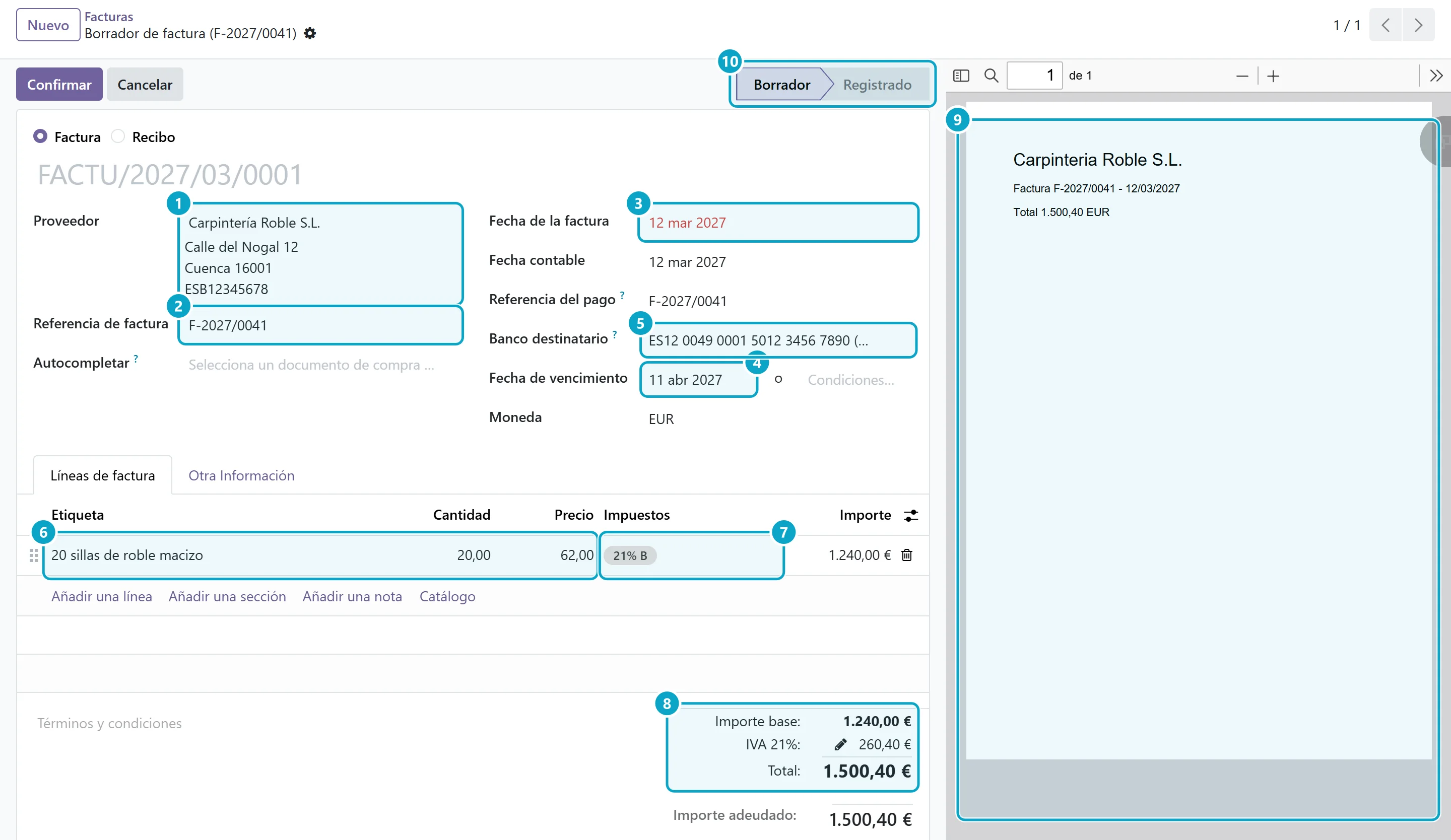
- 1 Proveedor Nombre y NIF del emisor Se busca por NIF entre tus contactos; si no existe, se crea con nombre y NIF.
- 2 Referencia de factura Número de factura El número que le puso tu proveedor. Es el que usa el antiduplicados.
- 3 Fecha de la factura Fecha de emisión La fecha del documento, no la del día que la subiste.
- 4 Fecha de vencimiento Vencimiento Manda la fecha que dice el PDF sobre el plazo de pago por defecto del proveedor.
- 5 Banco destinatario IBAN del proveedor Se añade a la ficha del proveedor si aún no lo tenía.
- 6 Líneas de factura Líneas de detalle Etiqueta, cantidad y precio de cada concepto. Cada línea lleva además la cuenta de gasto que la IA elige de tu plan contable (se ve en la pestaña Apuntes contables).
- 7 Impuestos IVA, exenta e IRPF Cada tipo se casa con los impuestos de compra de tu empresa, retención incluida.
- 8 Importe base, IVA y Total Base, cuota y total Odoo los recalcula desde las líneas; si no coinciden con el total del PDF, te avisamos y la factura se queda en borrador para revisarla.
- 9 Documento adjunto El PDF original Queda adjunto a la factura y se ve al lado, como si lo hubieras subido a mano.
- 10 Borrador Estado Llega sin confirmar. La confirmas tú, en Odoo, cuando quieras.
Para que quede claro: la factura se crea en borrador y con los impuestos y cuentas de tu propia empresa en Odoo. No inventamos impuestos ni cuentas, no confirmamos asientos y no cambiamos lo que ya tienes: como mucho, damos de alta al proveedor si es nuevo o añadimos a su ficha el IBAN que le faltaba. Una factura ya enviada solo se reescribe si tú la corriges y sigue en borrador. Lo que se contabiliza lo decide tu contable, en Odoo.
Nada entra dos veces, y lo que corriges se corrige en Odoo
Un flujo automático solo sirve si puedes fiarte de él. Antes de crear cada factura, el conector comprueba contra tu Odoo que no exista ya una del mismo proveedor con el mismo número. Pruébalo: la misma factura llega dos veces.
Al crear el borrador comparamos el total que calcula Odoo con el del PDF. Si no coinciden, te avisamos en la entrega y la factura sigue en borrador hasta que la revises.
Corriges un importe en Contextual Docs después de enviarla y, mientras siga en borrador, la corrección se aplica sobre la misma factura en Odoo. Nunca una segunda.
Moneda no activa en tu Odoo o retención de IRPF sin impuesto equivalente: lo que el cuadre numérico no ve te llega como aviso en la entrega.
Funciona con tu Odoo, esté donde esté
El conector habla con la API estándar de Odoo y detecta solo qué transporte usar. No hay que instalar módulos ni tocar el servidor.
La API nueva de Odoo, con clave de API como credencial. Es la vía preferente y la que Odoo mantiene hacia adelante.
Para versiones anteriores y para cualquier Odoo instalado en tu servidor o en Odoo.sh. Mismo resultado, distinto transporte.
En Odoo Online el acceso por API lo habilita el plan Custom. En Odoo.sh o en tu propio servidor no hay restricción.
- Multiempresa: eliges la empresa de destino
- Abonos: se crean como rectificativa, no como factura en negativo
- Moneda: usa la de la factura si está activa en tu Odoo
- Borrador: la confirmación (y el envío al SII, si estás en él) la haces tú en Odoo
Tus datos en la UE, cifrados y con RGPD y ENS Medio
Una clave de API a tu Odoo es una llave a tu contabilidad. Se guarda cifrada, solo se usa para lo que necesita el conector (leer tu plan contable, tus impuestos y tus proveedores, y crear las facturas de proveedor) y puedes revocarla desde Odoo cuando quieras.
- Datos en la Unión Europea
Tus documentos y tus credenciales se alojan en la UE y no salen del espacio europeo.
- Clave API cifrada
La credencial de tu Odoo se guarda cifrada y viaja siempre por HTTPS.
- RGPD y ENS Medio
Cumplimiento del RGPD y alineación con el Esquema Nacional de Seguridad de nivel Medio.
- No entrenamos con tus datos
No entrenamos la IA con tus facturas: son tuyas y solo tuyas.
Tienes todos los detalles en Seguridad.
Preguntas frecuentes sobre la integración con Odoo
¿Cómo importar facturas a Odoo automáticamente?
Conectas tu Odoo desde Ajustes → Conectores con la dirección de tu instancia, tu correo de acceso y una clave de API. A partir de ahí, cada factura de proveedor que llega (por correo, desde la nube o subida a mano) se lee y se crea en Odoo como factura de proveedor en borrador, con su proveedor, líneas, impuestos, vencimiento y el PDF adjunto. Puedes dejarlo en automático o revisar cada factura antes de enviarla. Tú la confirmas en Odoo cuando quieras.
¿Puedo reenviar las facturas por correo y que lleguen solas a Odoo?
Sí. Tu carpeta de facturas en Contextual Docs tiene su propio buzón de correo: reenvías ahí las facturas (o haces que tus proveedores las manden directamente) y, con el flujo en automático, cada una se lee y aparece en Odoo como borrador con todos los datos y el PDF adjunto, sin abrirla ni pulsar nada. No hay que configurar nada de correo dentro de Odoo.
¿Odoo ya tiene OCR de facturas?
Sí, Odoo incluye una digitalización de facturas nativa que se paga por documento. En la práctica, las facturas que llegan por correo a Odoo entran como borrador con el PDF, y si la digitalización está bajo demanda hay que abrir cada una y pulsar «Digitalizar» para que se lean los datos. Con Contextual Docs llegan a Odoo ya leídas, sin pulsar nada, con la cuenta de gasto por línea, la comprobación de duplicados y, si quieres, una validación lado a lado antes de enviarlas. Odoo hace bien de ERP; nosotros aportamos la extracción que lo alimenta.
¿Qué versiones de Odoo son compatibles?
Odoo 19 y posteriores por la API JSON-2 con clave de API, y Odoo 18 o anteriores (y cualquier instalación propia) por XML-RPC. El conector detecta solo cuál usar. Si tu Odoo es Odoo Online (odoo.com), el acceso por API requiere el plan Custom; en Odoo.sh o en servidor propio no hay restricción.
¿Crea la factura confirmada o en borrador?
En borrador. La factura de proveedor llega a Odoo lista para revisar y confirmar con un clic. La confirmación contable, y con ella lo que dispare tu configuración fiscal en Odoo (por ejemplo, el envío al SII si estás en él), sigue siendo decisión de tu contable.
¿Qué pasa si la misma factura llega dos veces?
El conector la detecta antes de crearla: comprueba en tu Odoo si ya existe una factura de ese proveedor con el mismo número y, en ese caso, no la duplica. Te avisa y puedes forzar el envío si de verdad es otra factura. Y si corriges un dato en Contextual Docs después de enviarla, la corrección se aplica sobre la factura que ya está en Odoo, sin crear una segunda, mientras siga en borrador. Si ya la has confirmado, no se toca: te avisamos para que la revise tu contable.
¿Necesito plantillas por proveedor?
No. Describes en lenguaje natural qué quieres extraer y la IA entiende cada factura por su contenido, venga del proveedor que venga y en el formato que venga: PDF, foto del móvil o escaneo.
¿Cuánto cuesta y puedo probarlo gratis?
Empiezas gratis con 300 créditos al mes y sin tarjeta. A partir de ahí pagas por uso, desde 24,99 € al mes. Consulta el detalle en precios. Puedes probar el conector contra tu propio Odoo con facturas reales o sintéticas antes de decidir nada.
Deja de teclear facturas de proveedor en Odoo: conecta tu instancia, sube las facturas, valida de un vistazo y encuéntralas en borrador en tu contabilidad. Empieza gratis con 300 créditos al mes. ¿Usas otro programa? Cuéntanos cuál y te decimos la vía más directa, o mira cómo funciona el OCR de facturas y cómo contabilizar facturas.